Notas de evolución dental (NOM-004)
Escribe la nota de cada consulta y fírmala al guardar. Lo firmado no se borra: si corriges, se guarda la versión anterior y el motivo, como pide la NOM‑004.
Antes de empezar
- Necesitas permisos clínicos: el rol «Dentista», o «Atiende pacientes» marcado en tu nombre.
- Agrega tu cédula en «Cuenta y seguridad» › «Datos profesionales». Aparece en tus notas.
Escribir y firmar
- 1
En el expediente del paciente, ve a «Notas» y toca «Nueva nota».
- 2
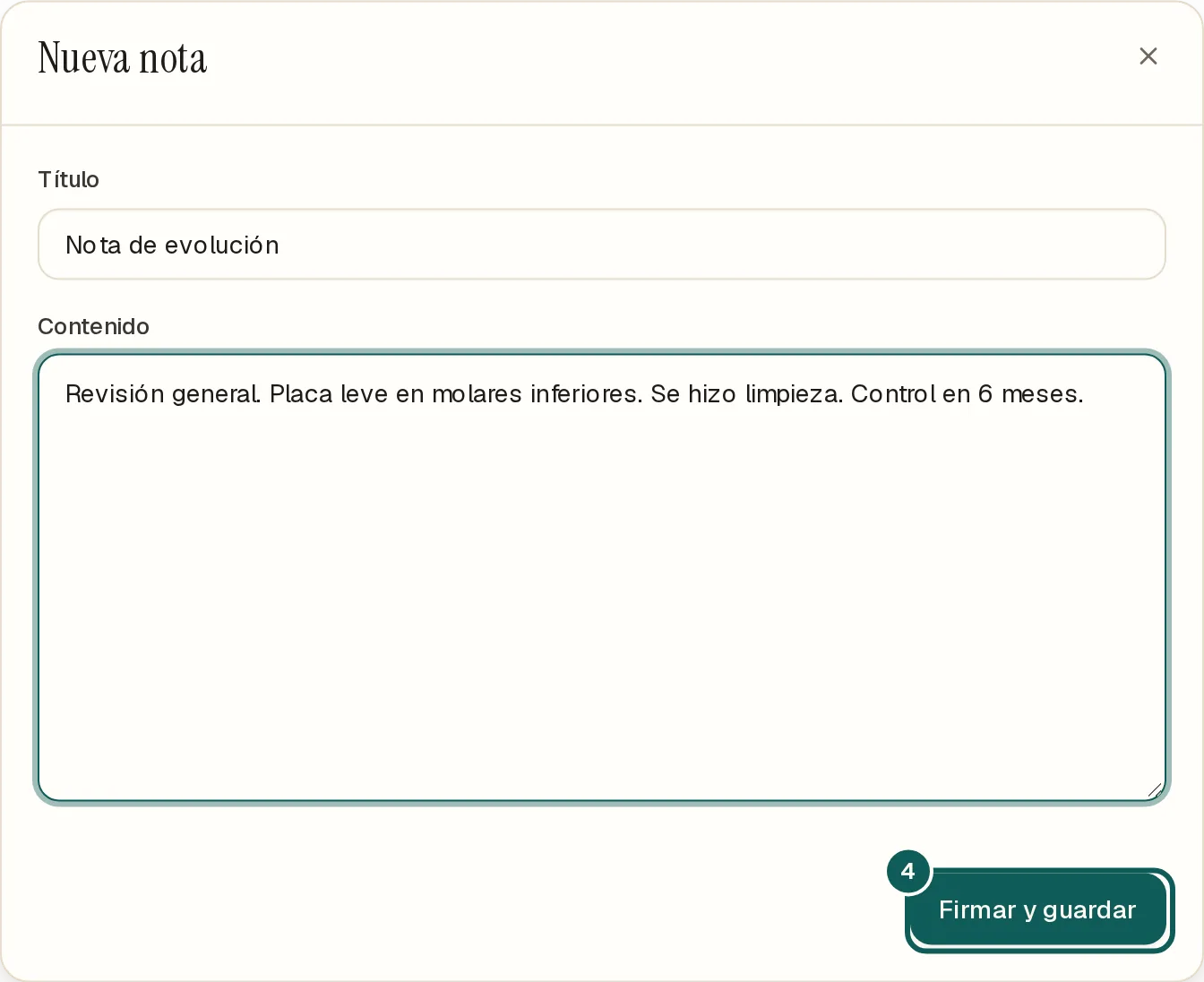
Deja el «Título» como «Nota de evolución» o cámbialo.
- 3
En «Contenido», escribe lo que encontraste, lo que hiciste y lo que sigue.
- 4
Toca «Firmar y guardar». La nota queda firmada con tu nombre, la fecha y la hora.
Corregir una nota tuya
- 1
En tu nota, toca «Corregir».
- 2
Cambia lo necesario y escribe el «Motivo de la corrección».
- 3
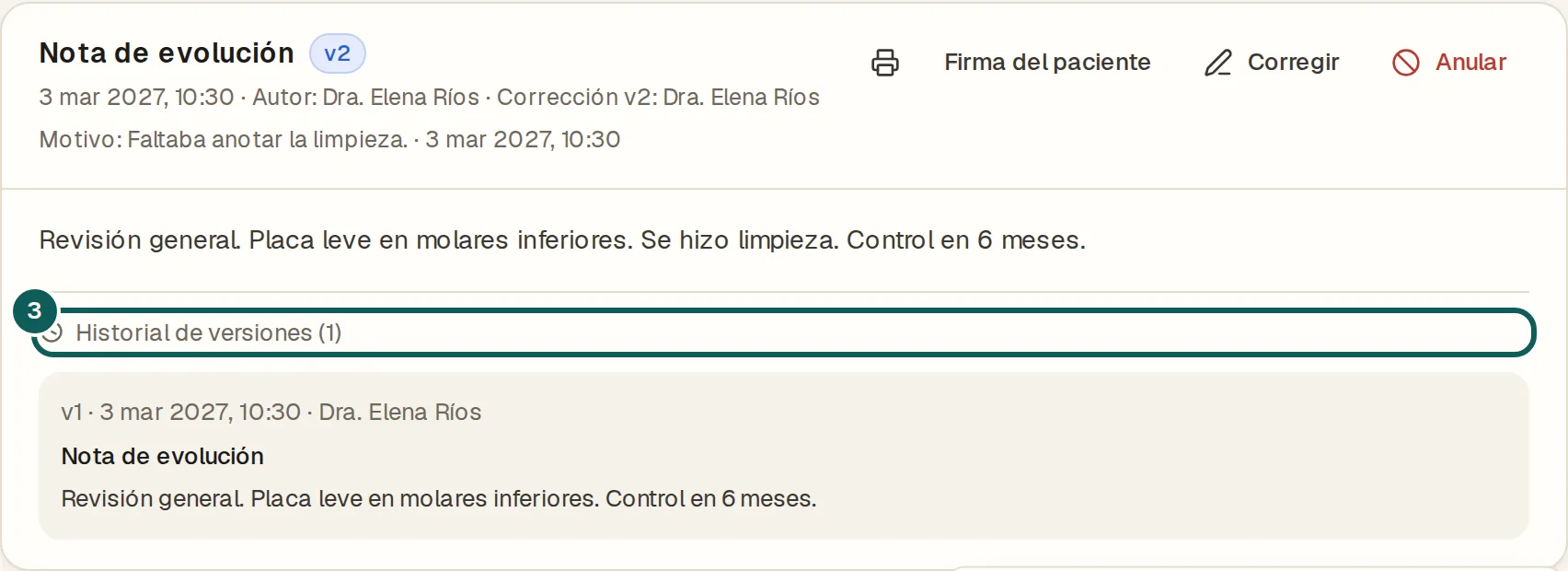
Toca «Firmar y guardar». La nota muestra la versión nueva y, en «Historial de versiones», las anteriores con su motivo.
Anular, agregar o pedir la firma del paciente
- Si la nota no debía existir, toca «Anular» y escribe el motivo. Queda en gris, pero nunca se borra.
- Para agregar algo a la nota de otra persona, usa «Adenda». Solo quien escribió una nota puede corregirla o anularla.
- Para que el paciente la firme en la tablet, toca «Firma del paciente».
Consejo Para imprimir una nota, toca el ícono de la impresora junto a su título.
Si algo sale distinto
No veo «Nueva nota».
Tu usuario no tiene permisos clínicos. Pídele a quien es titular que marque «Atiende pacientes» en tu nombre, en Ajustes › «Equipo y asientos».
No veo «Corregir» en una nota.
No la escribiste tú. Usa «Adenda».
Mi cédula no aparece en la nota.
Agrégala en «Cuenta y seguridad» › «Datos profesionales» › «Cédula profesional». Aparecerá en las notas nuevas.
¿Ya usas Oclusia y sigues con dudas? Escríbenos desde Ayuda dentro de la app.
Oclusia · Centro de ayuda · https://oclusia.com/ayuda/consulta/notas-de-evolucion · Actualizado el 4 nov 2026