Instalar Oclusia en tu iPad o iPhone
Agrega Oclusia a la pantalla de inicio desde Safari. Tarda un minuto y se abre como una app, sin la barra del navegador.
Antes de empezar
- Usa Safari, el ícono de la brújula azul.
- Si abriste este enlace desde otra app, ábrelo en Safari.
iPad y iPhone (Safari)
- 1
Entra a oclusia.com/app en Safari.
- 2
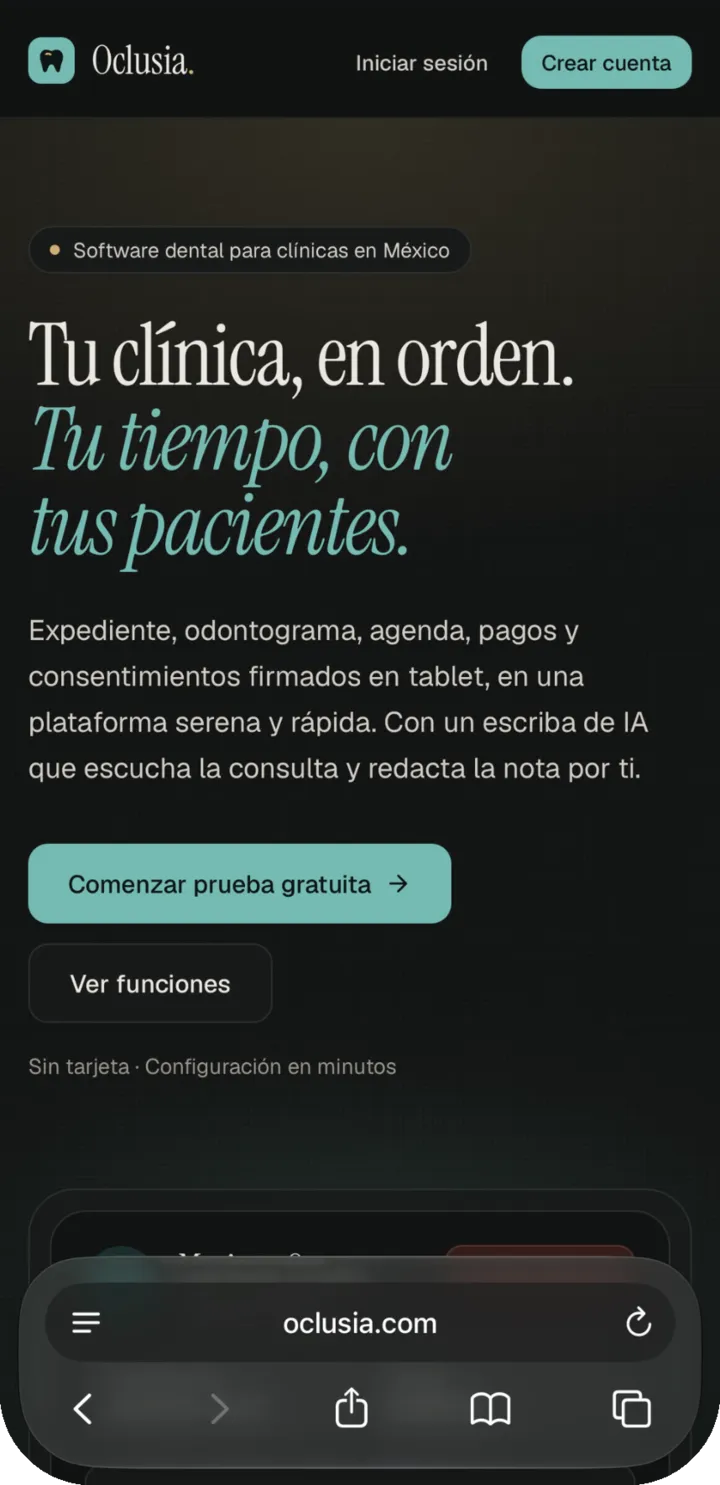
Toca «…» junto a la dirección y luego «Compartir». Si ves el botón Compartir en la barra, tócalo directo.
- 3
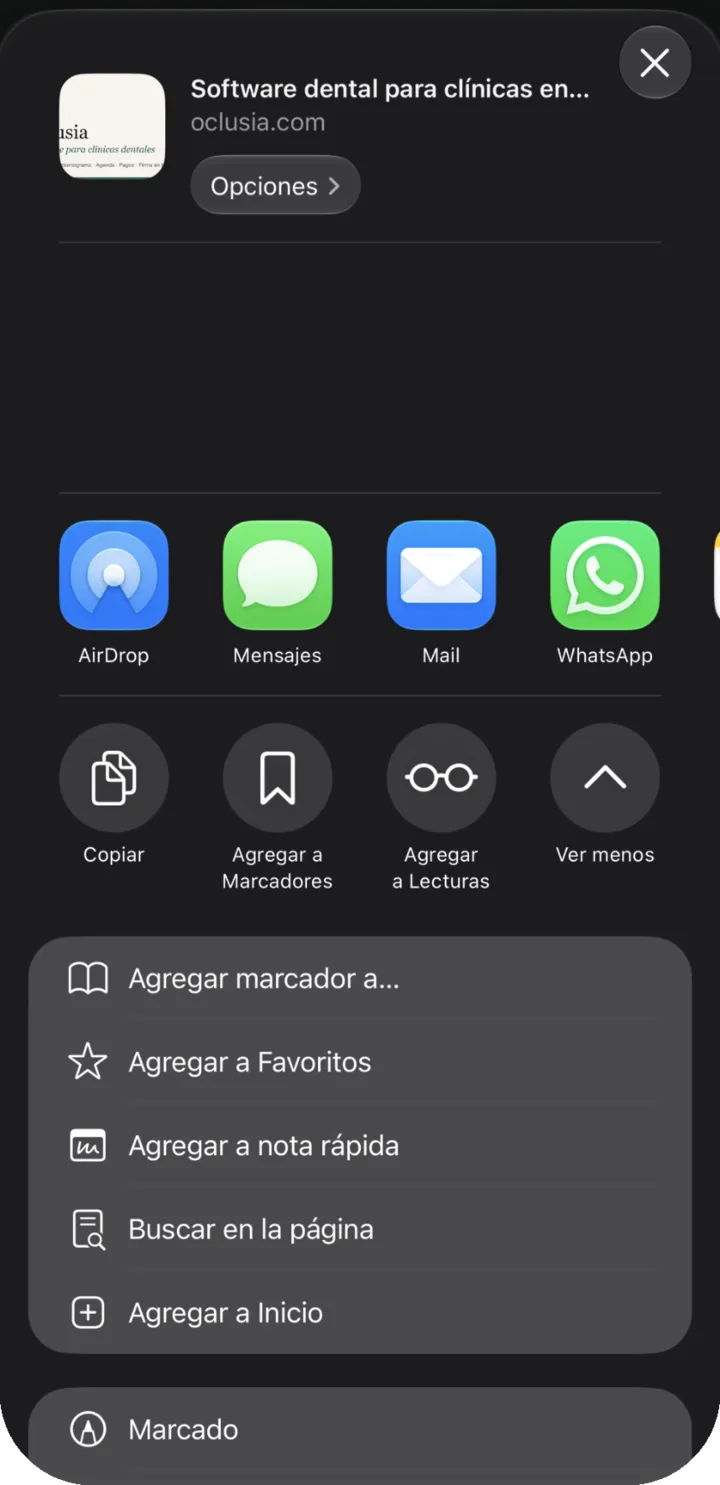
Toca «Ver más» y luego «Agregar a Inicio».
- 4
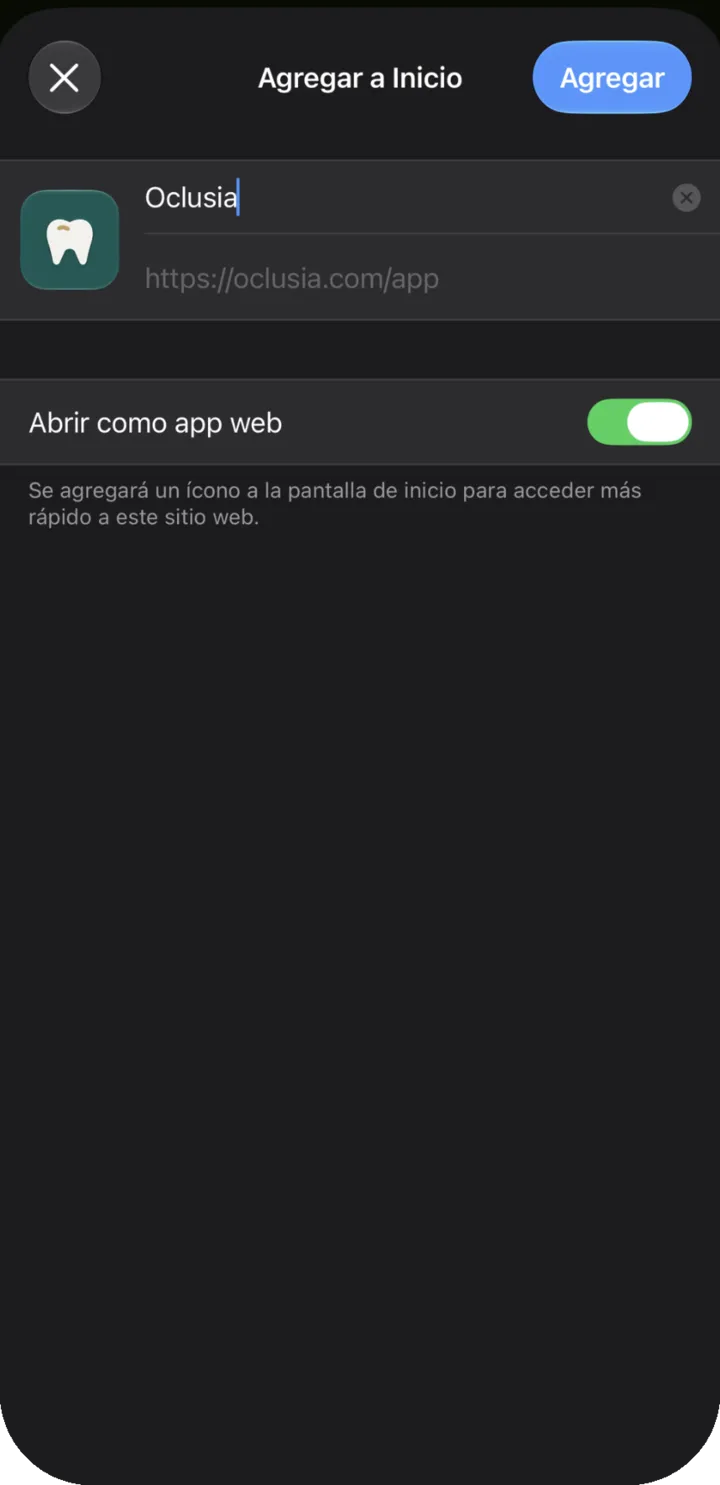
Revisa que «Abrir como app web» esté activado.
- 5
Toca «Agregar».
- 6
Abre Oclusia desde su ícono nuevo y entra con tu correo y contraseña. La app tiene su propia sesión, aparte de Safari.
Chrome en iPhone o iPad
- 1
Entra a oclusia.com/app en Chrome.
- 2
Toca Compartir, a la derecha de la barra de direcciones.
- 3
Toca «Agregar a la pantalla principal» y luego «Agregar».
Consejo Para usar Oclusia sin internet, instálala desde Safari.
Importante Si borras el ícono de Oclusia, se borra lo que guardó en ese iPad o iPhone. Nunca lo borres si Oclusia tiene cambios sin enviar.
Si algo sale distinto
No veo «…» ni «Compartir».
Toca una vez la barra de direcciones para que aparezcan los botones.
No veo «Agregar a Inicio».
Toca «Ver más» en la lista de Compartir. Si tampoco aparece, revisa que estés en Safari.
Oclusia se abre con la barra de Safari.
Se agregó con «Abrir como app web» apagado. Borra ese ícono y repite los pasos con el interruptor activado. Ese ícono no guarda nada, así que no pierdes datos.
Me pide entrar otra vez.
Es normal la primera vez: la app no comparte la sesión de Safari.
¿Ya usas Oclusia y sigues con dudas? Escríbenos desde Ayuda dentro de la app.
Oclusia · Centro de ayuda · https://oclusia.com/ayuda/instalar/ipad-iphone · Actualizado el 4 nov 2026