Pasar del expediente en papel a digital
No tienes que capturar tus expedientes de papel antes de empezar. Pasa primero la agenda, registra a cada paciente cuando venga y conserva tu papel.
Antes de empezar
- Oclusia todavía no importa expedientes de papel ni de otro sistema. Este es el camino más corto.
- Usa siempre pacientes reales. Los expedientes no se pueden borrar: así lo pide la NOM‑004.
- 1
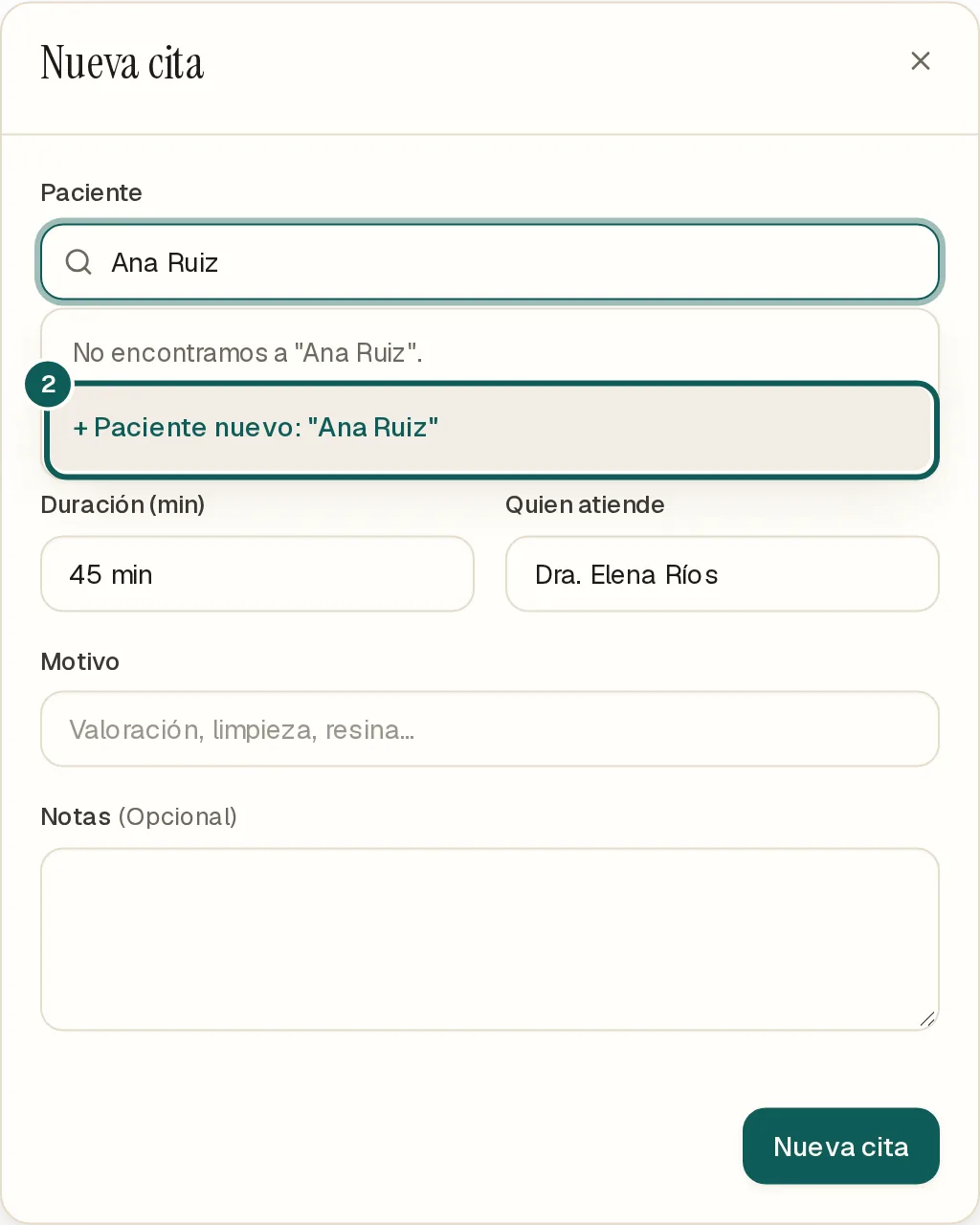
Pasa tu agenda de las próximas dos semanas. En «Agenda», toca «Nueva cita» y escribe el nombre en «Paciente».
- 2
Si aún no está en Oclusia, elige la opción de paciente nuevo (si escribiste “Ana Ruiz”, verás «+ Paciente nuevo: "Ana Ruiz"»), llena su nombre, apellido y teléfono, y guarda la cita.
- 3
Cuando llegue a su cita, abre su expediente y completa sus datos. Si tiene alergias o enfermedades, anótalas en «Historia clínica»: Oclusia las muestra como alerta en todo su expediente.
- 4
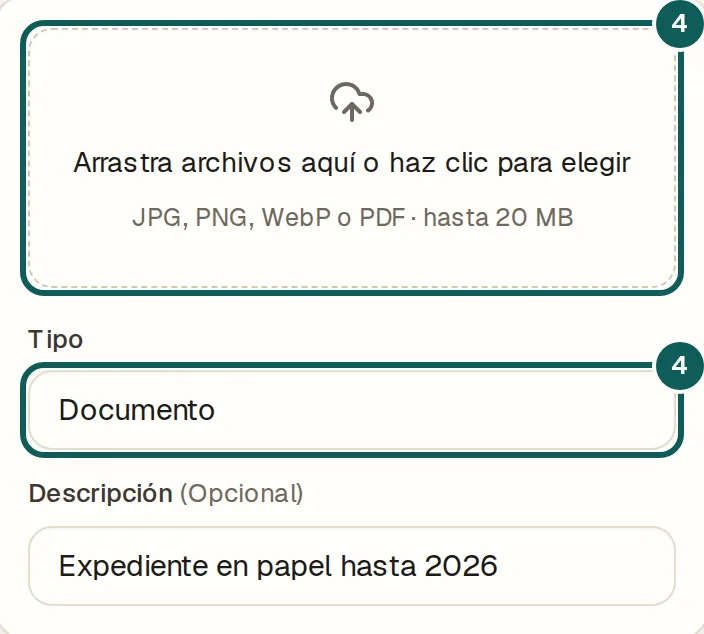
Toma fotos claras de su expediente de papel, o escanéalo en PDF. En su expediente, ve a «Archivos». Primero elige en «Tipo» la opción «Documento» y escribe en «Descripción» algo como “Expediente en papel hasta 2026”. Después toca el recuadro «Arrastra archivos aquí o haz clic para elegir» y elige la foto o el PDF.
- 5
Desde ese día, escribe las notas nuevas en «Notas». Lo anterior queda en las fotos.
- 6
Guarda el expediente de papel en la clínica. La NOM‑004 pide conservarlo al menos 5 años desde la última atención.
Consejo No pases a todos de golpe. Sube el papel de cada paciente el día que regrese; los que no vuelvan se quedan en tu archivero.
Si algo sale distinto
No veo la opción de paciente nuevo.
Aparece cuando escribes un nombre en «Paciente» y Oclusia termina de buscarlo: escríbelo y espera un momento. Si tampoco ves «Nueva cita», tu clínica está en solo lectura; avisa a quien es titular.
Registré a alguien por error.
No se puede borrar. Ábrelo y usa «Archivar expediente»: deja de aparecer en las búsquedas, pero se conserva.
La foto no se sube.
Oclusia acepta JPG, PNG, WebP o PDF de hasta 20 MB. Toma la foto sin zoom o escanea menos hojas por archivo.
Tengo cientos de pacientes activos.
Sigue el mismo camino. En unas semanas, los pacientes que vuelven ya estarán en Oclusia.
¿Ya usas Oclusia y sigues con dudas? Escríbenos desde Ayuda dentro de la app.
Oclusia · Centro de ayuda · https://oclusia.com/ayuda/primeros-pasos/pasar-del-papel-a-oclusia · Actualizado el 4 nov 2026