Usar Oclusia sin internet en tu clínica
Si tu clínica tiene activado el uso sin internet, prepara una tablet o computadora y sigue trabajando sin conexión. Lo guardado se envía solo al volver.
Antes de empezar
- El uso completo sin internet está en piloto y se activa clínica por clínica. Por ahora solo se preparan tablets y computadoras que se quedan en la clínica.
- Instala Oclusia primero en esa tablet o computadora, con Safari, Chrome o Edge. Dentro de Oclusia, toca «Ayuda» › «Instalar Oclusia» y sigue los pasos para ese aparato. En iPad o iPhone · En tu computadora
Preparar una tablet o computadora
- 1
Con internet, abre Oclusia desde su ícono y ve a Ajustes › «Uso sin internet». La primera vez, quien es titular marca «Permitir descargar la clínica en tablets, computadoras y celulares».
- 2
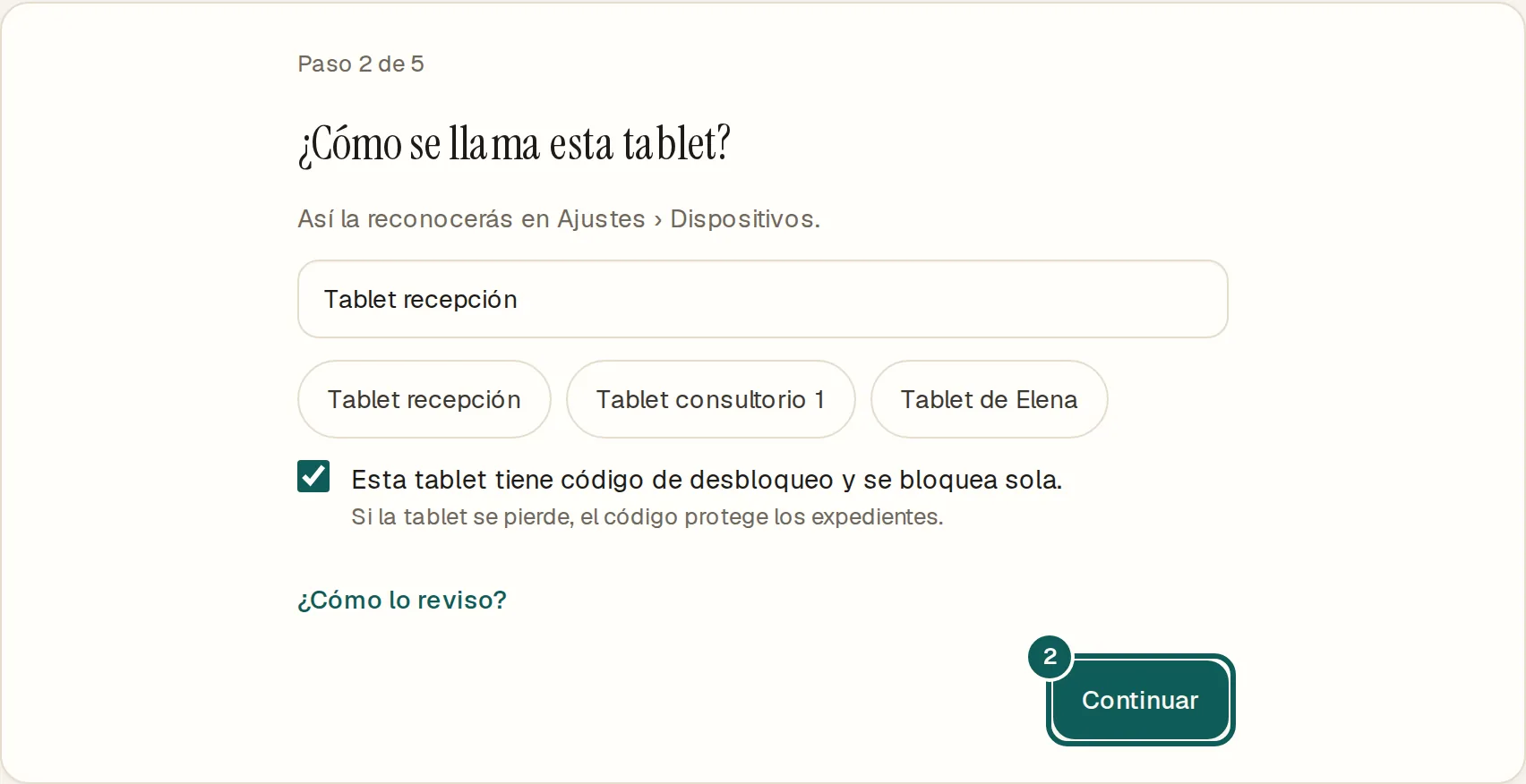
Ponle un nombre y confirma que se bloquea sola con código o contraseña (en computadora, también que el disco está cifrado). Toca «Continuar».
- 3
Si eres titular, revisa lo que se va a descargar y toca «Empezar descarga».
- 4
Si no eres titular, Oclusia pide permiso a quien es titular. Déjala conectada: la descarga empieza sola al aprobarse.
- 5
Toca «Crear PIN». Si tu clínica no lo exige, puedes tocar «Ahora no», pero sin PIN no podrás pasársela a un paciente para firmar sin internet.
Cuando se va el internet
- Arriba verás «Sin conexión». Sigue trabajando con agenda, expedientes, notas, odontograma, historia clínica, pagos, pacientes nuevos y firmas.
- Sin internet no funcionan el escriba con IA, las recetas nuevas, el periodontograma nuevo, subir fotos, los reportes ni los ajustes.
- Al volver el internet, se envía solo lo que guardaste. Si algo choca, como dos citas a la misma hora, lo verás en «Requiere tu atención».
Si eres titular
- Las solicitudes llegan a Inicio y a Ajustes › «Dispositivos». Elige «De la clínica: se queda en el consultorio» y toca «Aprobar».
- Si se pierde una tablet o computadora, usa «Borrar a distancia» en «Dispositivos».
Importante No borres el ícono de Oclusia ni cierres sesión mientras haya cambios sin enviar. Espera a que diga «Todo al día».
Si algo sale distinto
No veo «Uso sin internet» en Ajustes.
Tu clínica todavía no lo tiene activado.
Dice que todavía no se activa.
Quien es titular debe marcar «Permitir descargar la clínica en tablets, computadoras y celulares».
Olvidé mi PIN.
Conéctate a internet y entra con tu contraseña. Tus cambios siguen ahí.
¿Ya usas Oclusia y sigues con dudas? Escríbenos desde Ayuda dentro de la app.
Oclusia · Centro de ayuda · https://oclusia.com/ayuda/sin-internet/usar-oclusia-sin-internet · Actualizado el 4 nov 2026