Invitar a tu equipo y asignar roles
Invita a cada persona con su correo y elige su rol. Cada quien entra con su propia cuenta y solo ve lo que le toca.
Antes de empezar
- Confirma tu correo primero. Oclusia no envía invitaciones hasta que lo confirmes.
- Cada persona del equipo y cada invitación pendiente ocupa un asiento. Los pacientes no cuentan.
- 1
Ve a Ajustes › «Equipo y asientos».
- 2
Toca «Invitar».
- 3
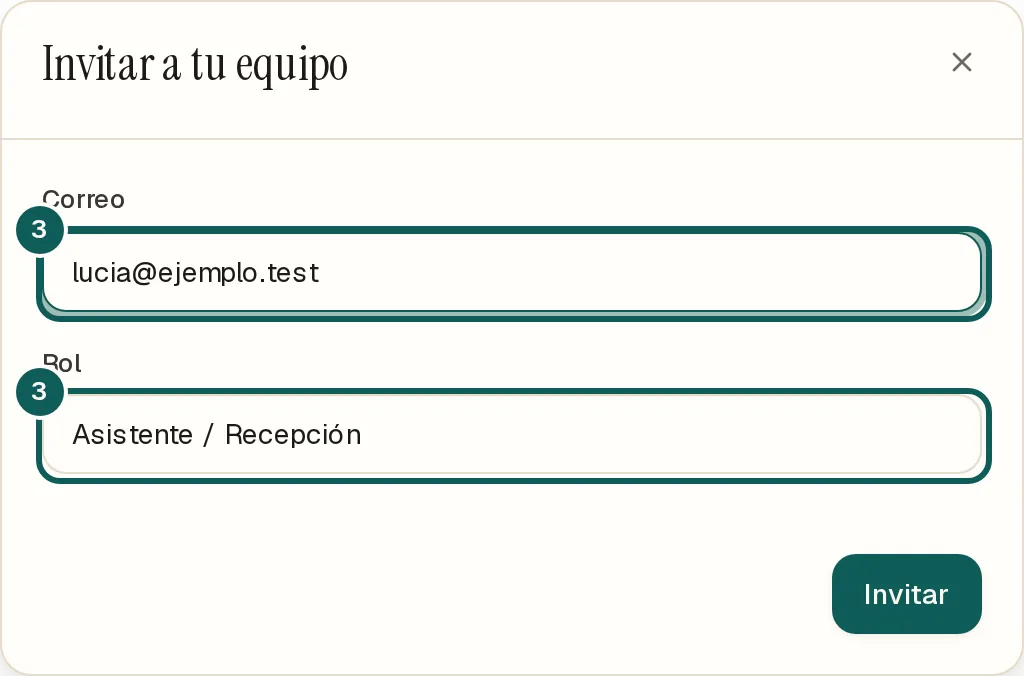
Escribe su «Correo» y elige su «Rol».
- 4
Toca «Invitar». Le llega un correo con el botón «Aceptar invitación». La invitación vence en 7 días.
- 5
Cuando ya esté en el equipo, si atiende pacientes, revisa que tenga marcado «Atiende pacientes» y escribe su «Cédula profesional».
Qué puede hacer cada rol
- «Titular». Todo, incluido el plan. Es una sola persona.
- «Administración». Invita y quita personas, cambia precios y plantillas, cancela pagos y ve los reportes y la «Bitácora». Solo quien es titular puede dar este rol.
- «Dentista». Agenda, pacientes, expediente clínico completo (notas, odontograma y planes), pagos, archivos, firmas y reportes. No cambia los ajustes.
- «Asistente / Recepción». Agenda, pacientes, historia clínica, pagos, archivos y firmas de consentimientos. No ve notas, recetas ni reportes.
Con «Atiende pacientes» marcado, quien es titular o administra la clínica también usa el expediente clínico. Con el rol «Dentista» ya viene marcado. Solo quien es titular puede marcarlo o quitarlo; si tú atiendes pacientes, márcalo en tu nombre.
Para cambiar un rol, elige otro en la lista junto a su nombre. Para quitar a alguien, toca el bote de basura junto a su nombre: pierde el acceso de inmediato y sus registros clínicos se conservan.
Si algo sale distinto
El botón «Invitar» está gris.
No quedan asientos. Revoca una invitación pendiente que ya no sirva, o amplía tu plan. Con la suscripción activa, cámbialo en «Plan» en esta misma página; durante la prueba, escríbenos desde «Ayuda» › «Escríbenos».
Me pide confirmar mi correo.
Busca el correo de Oclusia en tu bandeja y en spam, y toca «Confirmar mi correo». En Inicio puedes tocar «Reenviar correo».
No le llegó la invitación.
Revisa que el correo esté bien escrito. En «Invitaciones pendientes», toca «Revocar» y vuelve a enviar la invitación.
No veo «Administración» en «Rol».
Solo quien es titular puede asignarlo.
¿Ya usas Oclusia y sigues con dudas? Escríbenos desde Ayuda dentro de la app.
Oclusia · Centro de ayuda · https://oclusia.com/ayuda/primeros-pasos/invitar-a-tu-equipo · Actualizado el 4 nov 2026