Configurar precios y consentimientos de tu clínica
Antes de atender, pon los datos de tu clínica, tus precios y tus consentimientos. Es lo que ven tus pacientes en recibos, planes y documentos.
Antes de empezar
- En Inicio, «Deja lista tu clínica» te lleva a cada paso y marca lo que ya hiciste.
Datos de la clínica
- 1
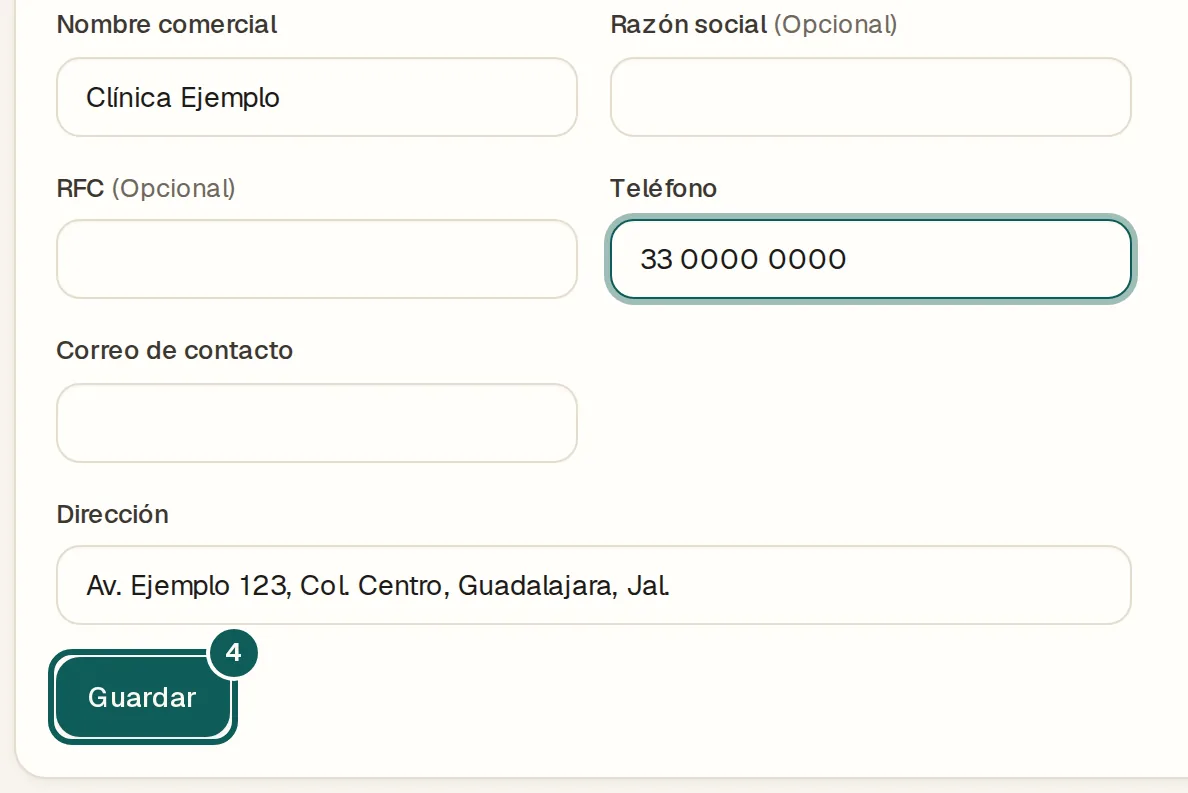
Ve a Ajustes › «Clínica», o toca «Completar datos» en Inicio.
- 2
Revisa «Nombre comercial», «Dirección» y «Teléfono». Salen en recibos, planes y consentimientos.
- 3
Si quieres, sube tu «Logotipo»: PNG o JPG cuadrado, hasta 2 MB.
- 4
Toca «Guardar».
Precios
- 1
Ve a Ajustes › «Procedimientos». Tu lista empieza con precios sugeridos.
- 2
Toca el lápiz de un procedimiento, cambia el «Precio» y toca «Guardar».
- 3
Si no haces un procedimiento, quítale la marca de «Activo». Para uno nuevo, toca «Agregar procedimiento».
- 4
Al terminar, toca «Mis precios están bien» en Inicio.
Consentimientos y aviso de privacidad
- 1
Ve a Ajustes › «Plantillas».
- 2
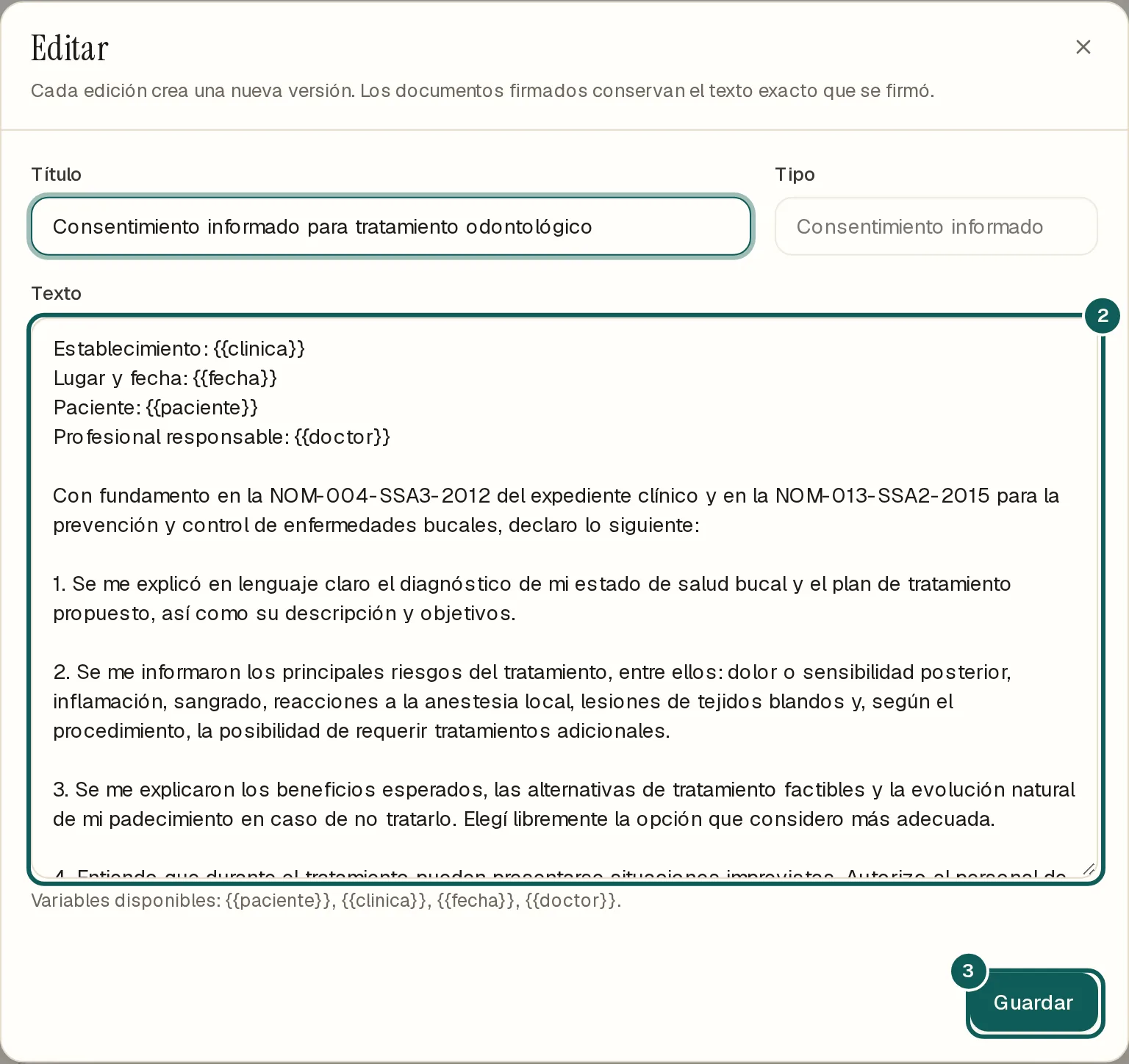
Abre cada documento con «Editar», léelo completo y ajusta el «Texto».
- 3
Toca «Guardar». Se guarda como una versión nueva.
- 4
Si no usas un documento, toca «Desactivar».
- 5
Al terminar, toca «Ya los revisé» en Inicio.
Consejo Si quieres un testigo en cada consentimiento, actívalo en Ajustes › «Preferencias» con «Exigir firma de testigo en consentimientos (NOM-013)».
Si algo sale distinto
No veo «Procedimientos» ni «Plantillas».
Solo quien es titular o administra la clínica los ve.
El logotipo no se sube.
Usa un PNG o JPG de hasta 2 MB.
Cambié una plantilla y ya había firmas.
No pasa nada: cada documento firmado conserva el texto exacto con el que se firmó.
¿Ya usas Oclusia y sigues con dudas? Escríbenos desde Ayuda dentro de la app.
Oclusia · Centro de ayuda · https://oclusia.com/ayuda/primeros-pasos/revisar-datos-de-la-clinica · Actualizado el 4 nov 2026