Registrar un pago y entregar el recibo
Registra cada cobro en Oclusia y entrega el recibo impreso. El saldo del paciente se actualiza solo.
Antes de empezar
- Oclusia registra los pagos que recibes en efectivo, tarjeta o transferencia. No cobra en línea.
- 1
Abre el expediente del paciente y ve a «Pagos», o entra a «Pagos» desde el menú principal. Toca «Registrar pago».
- 2
Si entraste desde el menú principal, busca al paciente en «Paciente».
- 3
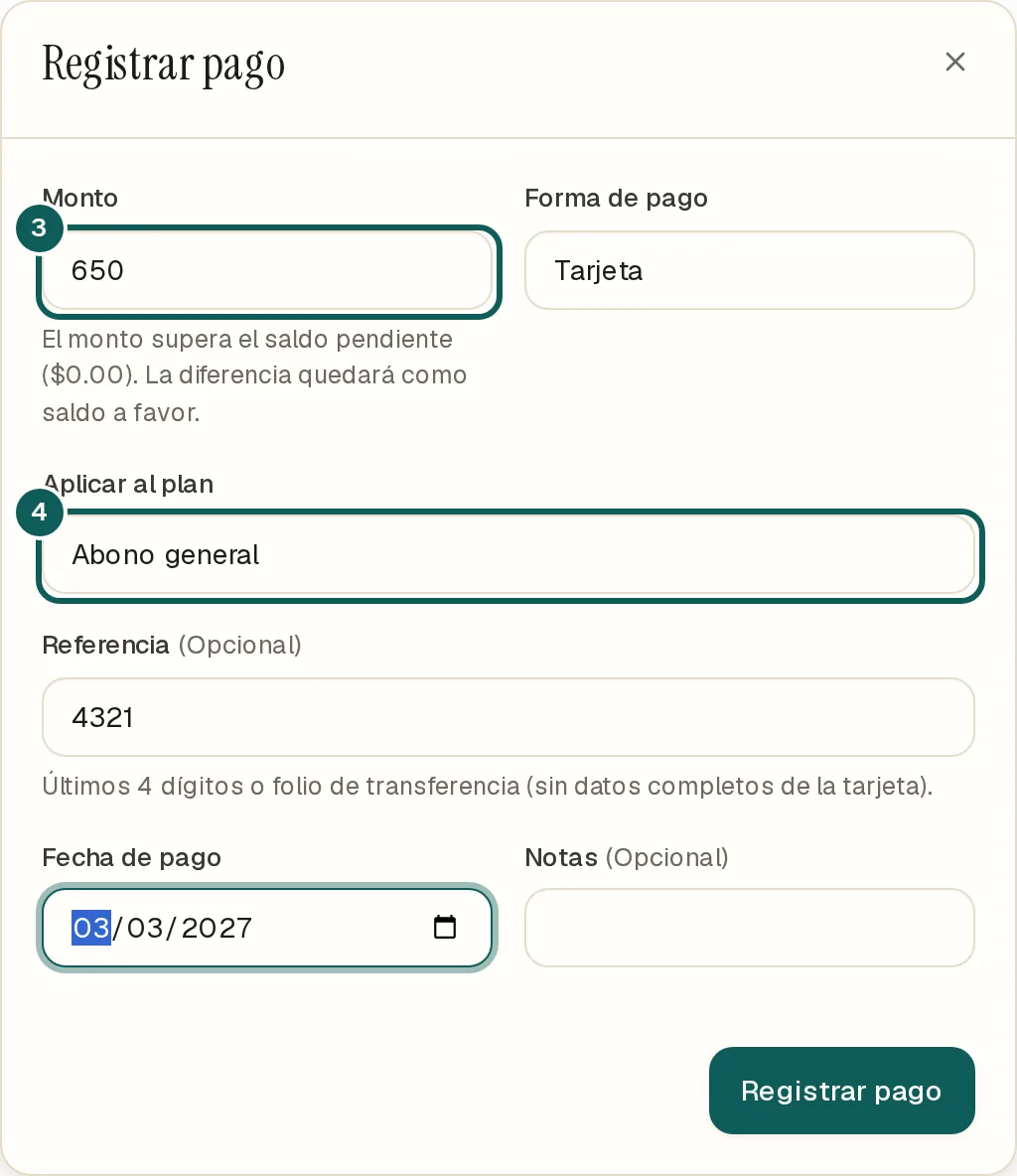
Escribe el «Monto» y elige la «Forma de pago»: «Efectivo», «Tarjeta» o «Transferencia».
- 4
En «Aplicar al plan», revisa el plan que aparece. Si el pago no es para ese plan, elige otro o «Abono general».
- 5
Si pagó con tarjeta o transferencia, anota en «Referencia» los últimos 4 dígitos o el folio de la transferencia. Nunca el número completo de la tarjeta.
- 6
Toca «Registrar pago». Oclusia le asigna un «Folio».
- 7
En el aviso que aparece abajo, toca «Recibo». Se abre el recibo: toca «Imprimir» y entrégalo al paciente.
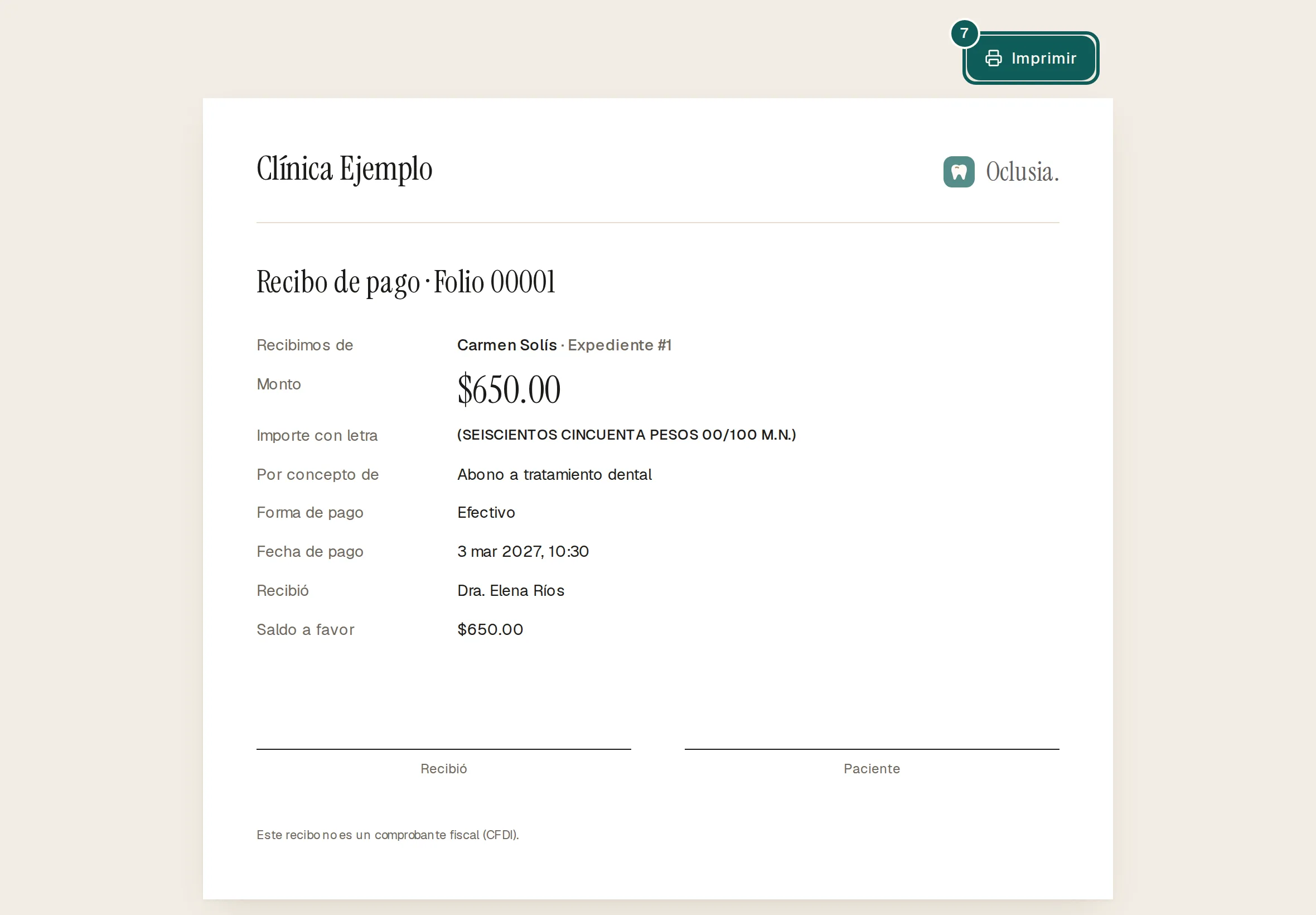
Consejo El recibo de Oclusia dice que no es un comprobante fiscal (CFDI). Si el paciente necesita factura, hazla como lo haces hoy.
Si algo sale distinto
Se me fue el aviso del recibo.
En «Pagos», busca el pago en la lista y toca el ícono del recibo en su renglón.
Dice que el monto supera el saldo pendiente.
Puedes guardarlo así: la diferencia queda como saldo a favor del paciente.
Me equivoqué en un pago.
Un pago no se edita. Quien es titular o administra la clínica lo cancela con «Cancelar pago» y escribe el «Motivo de la cancelación». Después registra el pago correcto.
No aparece su plan en «Aplicar al plan».
Solo aparecen sus planes vigentes; los cancelados o reemplazados no. Si no tiene uno vigente, registra el pago como «Abono general».
¿Ya usas Oclusia y sigues con dudas? Escríbenos desde Ayuda dentro de la app.
Oclusia · Centro de ayuda · https://oclusia.com/ayuda/recepcion/registrar-pago · Actualizado el 4 nov 2026