Qué cambia al instalar la app
Es la misma app, con su propio ícono y su propia ventana. Lo único delicado es borrarla de una tablet o computadora que guarda cambios sin enviar.
Para instalarla, dentro de Oclusia toca «Ayuda» › «Instalar Oclusia».
Qué cambia
- Tienes un ícono en la pantalla de inicio, en el Dock o en el menú Inicio, y Oclusia se abre en su propia ventana, sin la barra del navegador.
- Tu clínica, tus pacientes y tus citas son los mismos. Nada se copia ni se mueve.
- En iPad y iPhone, la app tiene su propia sesión: la primera vez entra con tu correo y contraseña.
- La app se actualiza sola. No pasa por ninguna tienda de apps.
- Los enlaces de los correos se abren en el navegador. Es normal: cierra esa pestaña y abre Oclusia desde su ícono.
- Solo instalada puede prepararse para el uso completo sin internet.
Antes de borrarla de una tablet o computadora
Esto importa si en esa tablet o computadora se preparó el uso sin internet.
- 1
Conéctala a internet y abre Oclusia desde su ícono.
- 2
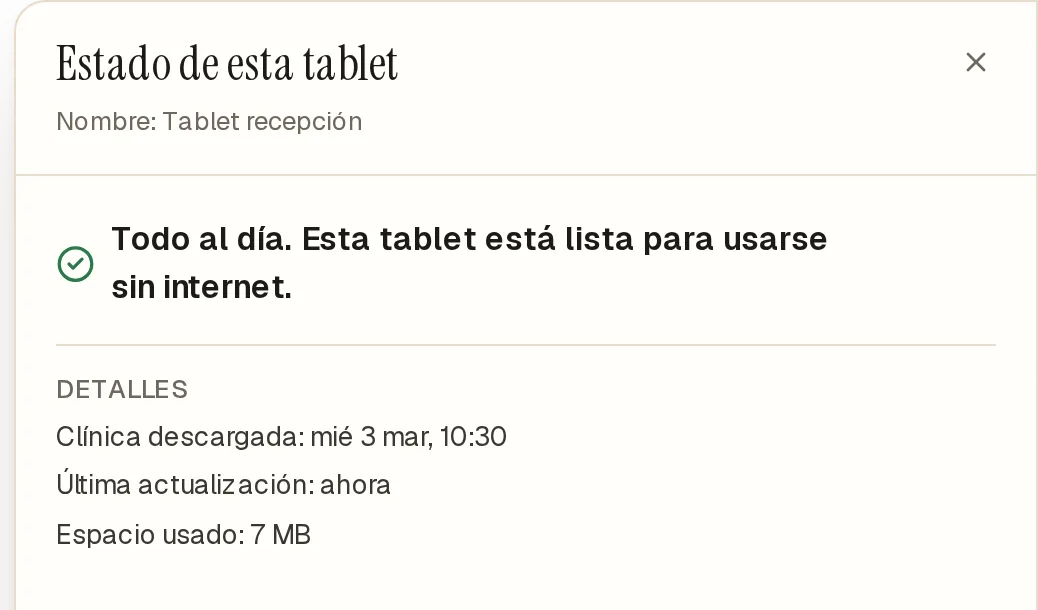
Toca el estado de la conexión, arriba, y espera a que diga «Todo al día».
- 3
Ve a Ajustes › «Uso sin internet» y, al final, toca «Quitar la clínica de esta tablet» (en una computadora, «Quitar la clínica de esta computadora»). Confirma con «Quitar». Oclusia no te deja si quedan cambios sin enviar.
- 4
Ahora sí, borra el ícono o desinstala Oclusia.
Importante En iPad y iPhone, borrar el ícono borra todo lo que Oclusia guardó ahí. En la computadora, si desinstalas Oclusia con cambios sin enviar, no marques la casilla para borrar los datos.
Consejo Si cierras sesión con cambios sin enviar, Oclusia te avisa antes. Elige «Enviar primero».
Si algo sale distinto
Borré el ícono con cambios sin enviar.
Esos cambios ya no se pueden recuperar. Avisa a quien administra la clínica para revisar qué hay que volver a capturar.
Tengo dos íconos de Oclusia.
Abre cada uno y entra a Ajustes › «Uso sin internet»: conserva el que dice que está listo y borra el otro.
Oclusia se abre con la barra del navegador.
La abriste desde un enlace o desde el navegador. Ciérrala y ábrela desde su ícono.
¿Ya usas Oclusia y sigues con dudas? Escríbenos desde Ayuda dentro de la app.
Oclusia · Centro de ayuda · https://oclusia.com/ayuda/instalar/que-cambia-al-instalar · Actualizado el 4 nov 2026