Agendar citas y mandar recordatorio por WhatsApp
En «Agenda» creas, mueves y cancelas citas en segundos, y mandas el recordatorio por WhatsApp con un toque.
Agendar
- 1
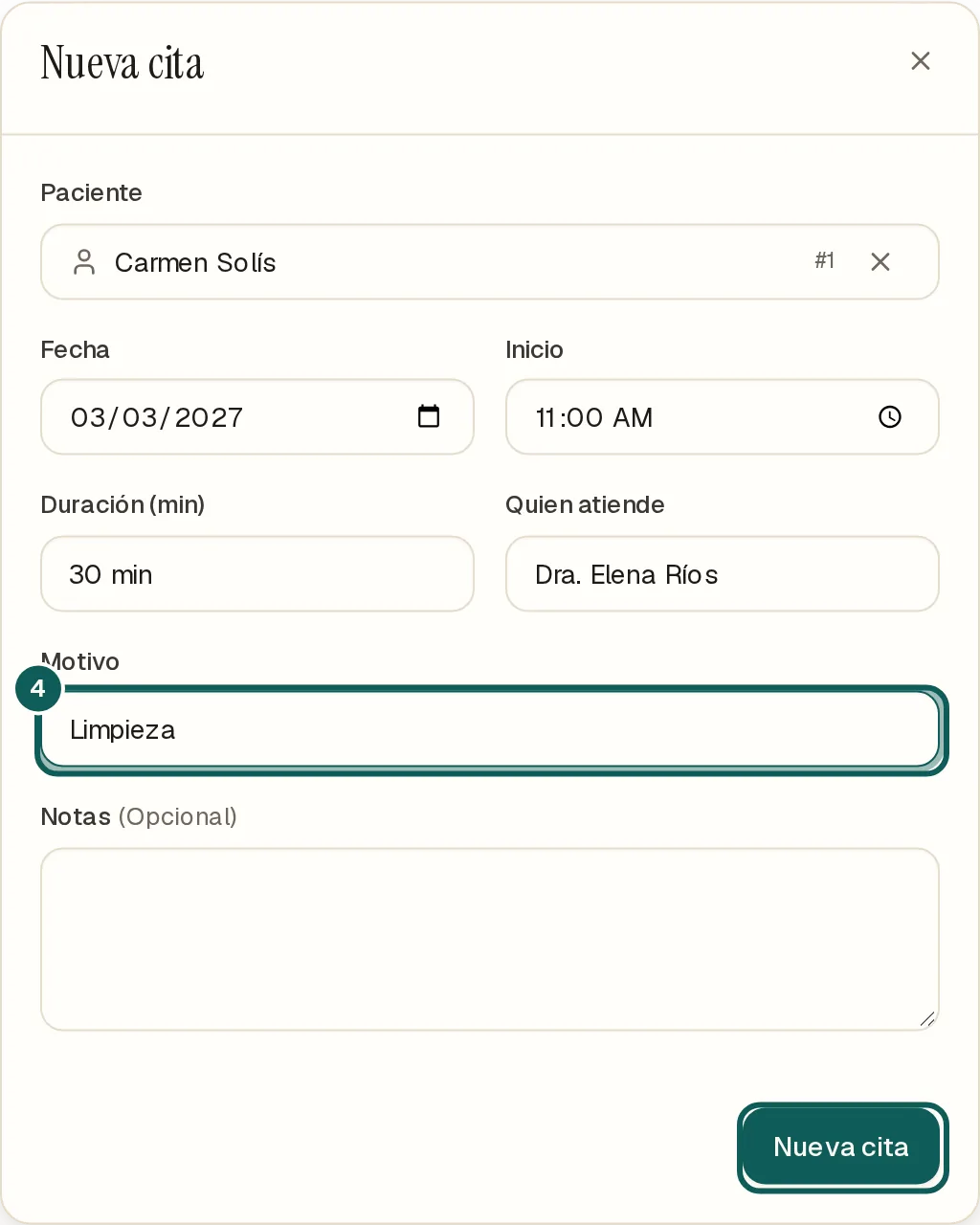
Ve a «Agenda» y toca «Nueva cita», o toca un espacio libre en el horario.
- 2
En «Paciente», escribe su nombre y elígelo de la lista. Si es nuevo, elige la opción de paciente nuevo, como «+ Paciente nuevo: "Ana Ruiz"».
- 3
Revisa «Fecha», «Inicio» y «Duración», y elige quién atiende.
- 4
Escribe el «Motivo», por ejemplo “limpieza”, y toca «Nueva cita» al final de la ventana.
Mover una cita
- 1
Toca la cita y abre «Editar cita».
- 2
Cambia la «Fecha» o el «Inicio» y toca «Guardar».
En la computadora también puedes arrastrar la cita a otro horario.
Marcar asistencia o cancelar
- 1
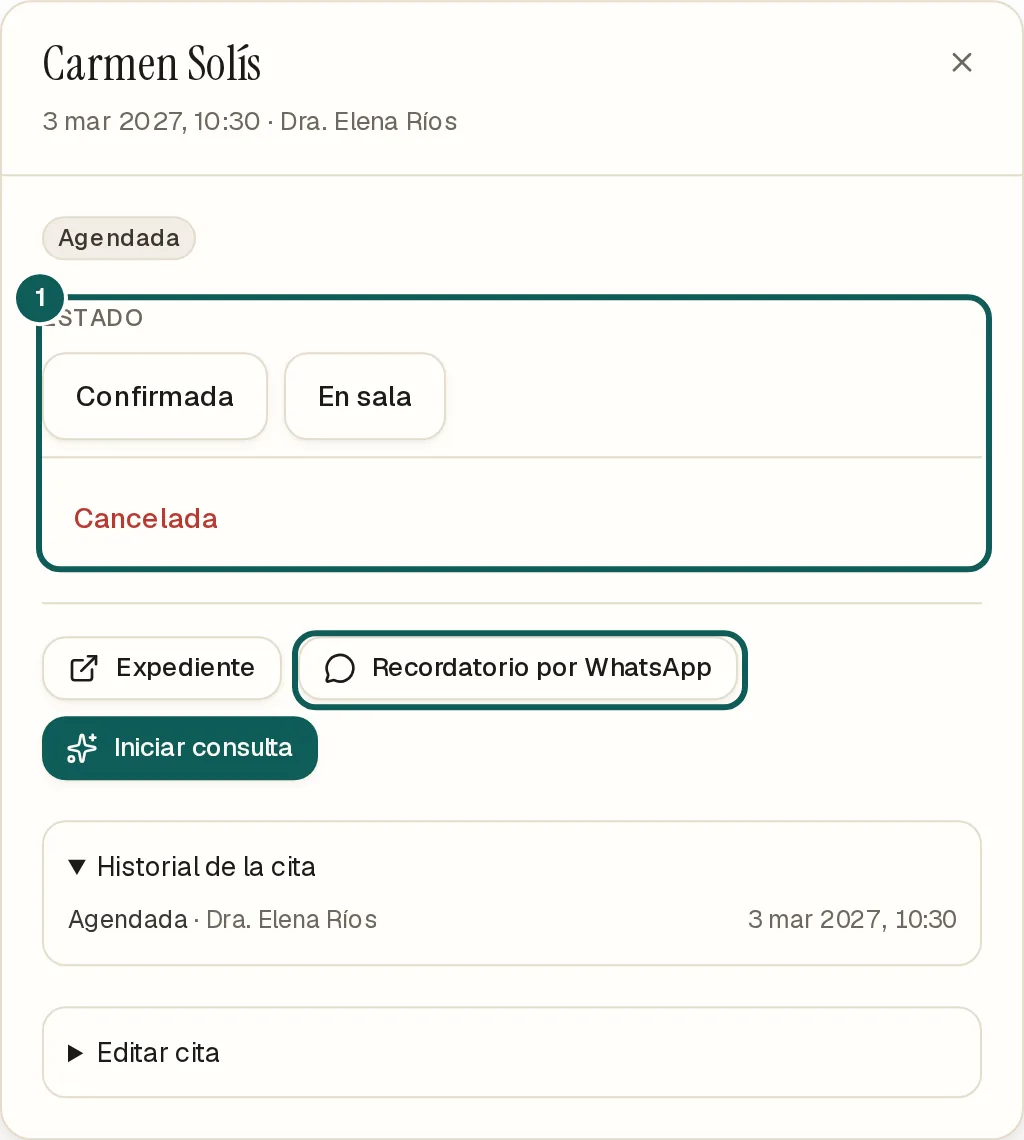
Toca la cita. En «Estado», elige «Confirmada», «En sala», «Atendida» o «No asistió».
- 2
Para cancelar, toca «Cancelada» y luego «¿Confirmar cancelación?». Si te equivocaste, abre la cita y toca «Agendada» para reactivarla.
Mandar el recordatorio
Toca la cita y luego «Recordatorio por WhatsApp». Se abre WhatsApp con el mensaje ya escrito: revísalo y envíalo. Oclusia no manda recordatorios automáticos.
Si algo sale distinto
«Nueva cita» está gris.
Aún no hay quien atienda pacientes. Pídele a quien es titular que marque «Atiende pacientes» en Ajustes › «Equipo y asientos».
Dice que ya hay una cita en ese horario.
Quien atiende o el paciente ya tienen cita a esa hora. Elige otra hora.
No veo «Atendida» ni «No asistió».
Aparecen cuando la cita ya empezó.
No veo «Recordatorio por WhatsApp».
El paciente no tiene celular registrado. Agrégalo en su expediente con «Editar».
¿Ya usas Oclusia y sigues con dudas? Escríbenos desde Ayuda dentro de la app.
Oclusia · Centro de ayuda · https://oclusia.com/ayuda/recepcion/agendar-citas · Actualizado el 4 nov 2026