Registrar a un paciente nuevo
Registra a cada paciente con su nombre y celular, y completa lo demás cuando llegue. Su expediente no se puede borrar, así que usa siempre datos reales.
Antes de empezar
- Busca primero en «Pacientes» por nombre o teléfono, para no registrarlo dos veces.
- Los expedientes no se pueden borrar: así lo pide la NOM‑004. Nunca registres pacientes de prueba.
- 1
En «Pacientes», toca «Nuevo paciente».
- 2
Escribe «Nombre(s)» y «Apellido paterno». Es lo único obligatorio.
- 3
Agrega su «Fecha de nacimiento» y su «Celular». Con el celular podrás mandarle recordatorios por WhatsApp.
- 4
Si es menor de edad, llena «Familiar responsable». Sin ese dato no se puede guardar.
- 5
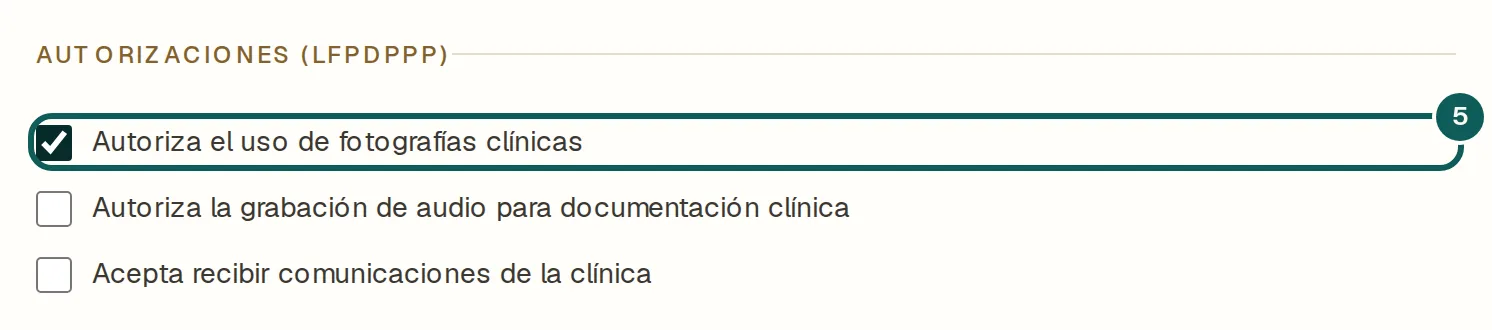
En «Autorizaciones (LFPDPPP)», marca solo lo que el paciente autorice, como «Autoriza el uso de fotografías clínicas».
- 6
Toca «Guardar». Se abre su expediente con su número.
- 7
Pídele que firme el aviso de privacidad: en su expediente, ve a «Consentimientos» y elige el «Aviso de privacidad simplificado» o el que use tu clínica.
Consejo Si el paciente llama para pedir cita, regístralo desde la agenda. En «Nueva cita», escribe su nombre en «Paciente» y elige la opción de paciente nuevo: si escribiste “Ana Ruiz”, verás «+ Paciente nuevo: "Ana Ruiz"». Completa lo demás cuando venga.
Si algo sale distinto
No me deja guardar.
Revisa los campos marcados. Si tiene menos de 18 años, falta el nombre del familiar responsable.
Me equivoqué en un dato.
En su expediente, toca «Editar», corrige y toca «Guardar».
Lo registré dos veces o por error.
No se puede borrar. Abre el que sobra y, en el menú de acciones, usa «Archivar expediente». Deja de aparecer en las búsquedas, pero se conserva.
No veo «Nuevo paciente».
Tu clínica está en solo lectura. Avisa a quien es titular.
¿Ya usas Oclusia y sigues con dudas? Escríbenos desde Ayuda dentro de la app.
Oclusia · Centro de ayuda · https://oclusia.com/ayuda/recepcion/registrar-paciente · Actualizado el 2 nov 2026